

Office LTSC 2024 について
Office Long Term Service Channel (LTSC) 2024 は、切断された環境や制限されたネットワーク環境でも動作可能な Microsoft のオンプレミス版 Office です。将来の機能更新(クラウド機能や頻繁な更新)は含まれませんが、安定性が高いのが特徴です。
- 重要
Office LTSC 2024 は、Microsoft 365 Appsと呼ばれる Microsoft 365 プランを通じて提供される Office バージョンとは異なります。 切断された環境向けに設計されているため、Office LTSCにはクラウドに基づく機能は含まれません。 また、起動後に機能更新プログラムも受信されません。
インストール前の準備
Office LTSC 2024 をインストールする前に、以下の準備を行ってください。
- システム要件の確認
- OS:Windows 11 または Windows 10
- CPU:1.1 GHz 相当、2コア以上
- メモリ:4 GB 以上
- 空きディスク容量:最低 4 GB
- 画面解像度:1280 x 768 以上(4K等高解像度なら 64bit 推奨)
- 旧バージョンの Office をアンインストールしてください
旧バージョンの Office(2016/2019/2021/365/OneNote)との共存はできません。
インストール時のエラーを防ぐため、必ず既存の Office をアンインストールしてください。
アンインストール手順(Windows 10/11)
1.スタートメニューを開きます。
2.[設定] → [アプリ] → [インストールされているアプリ] をクリックします。
3.一覧から「Office」または「Office 2016/2019/2021/Microsoft 365」を探します。
4.対象の Office をクリックし、[アンインストール] を選択します。
5.画面の指示に従って削除を完了します。
6.OneNote も同様にアンインストールしてください。
7.PC を再起動し、完全に削除されたことを確認します。
インストールの流れ
Office LTSC 2024 は、一般的な Microsoft 365 とは異なり、Microsoft 公式サイトから直接ダウンロードすることはできません。そのため、Office LTSC 2024 をインストールするには Office 展開ツール (ODT: Office Deployment Tool) を使用する必要があります。
今回ご提供する「Office インストールパッケージ」には、Microsoft 公式の展開ツールと構成ファイルをあらかじめ設定済みです。ダウンロードして解凍するだけでインストール可能で、複雑な設定作業は不要。初心者の方でも安心して簡単に Office LTSC 2024 を導入できます。
1. Office インストールパッケージのダウンロード
❶ 下記のボタンをクリックすると、Microsoft の OneDrive 共有ページ が表示されます。
表示されたページ内の 「ダウンロード」ボタン をクリックして、Office インストールパッケージをダウンロードしてください。
❷ 「OFFICE_LTSC_2024」ZIP ファイルを保存後、デスクトップなど任意の場所に解凍します。

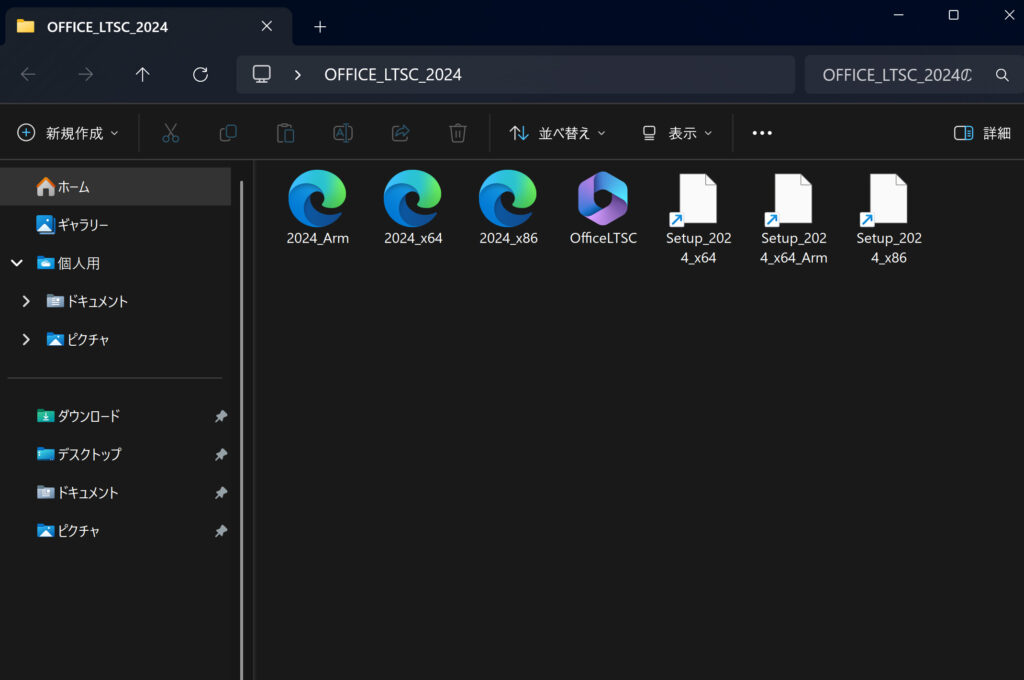
❸ 解凍されたフォルダ内には以下のファイル/構成が含まれます:
- OfficeLTSC.exe(公式 Office 展開ツール)
- 3つの XML 設定ファイル(2024_Arm, 2024_x64, 2024_x86)
- 3つのショートカットリンクファイル(Setup_2024_x64, Setup_2024_x64_Arm, Setup_2024_x86)、どのバージョンをインストールするかをすぐ選べるもの。
- Mac の場合の注意
Mac Parallels Desktop 上の Windows 11 Arm にインストールする場合は、ZIP ファイルを解凍後、必ず中身のファイルを C ドライブ直下 に保存してから実行してください。インストール完了後は削除しても問題ありません。
2. Office LTSC 2024 のインストール方法
❶ インストーラーを実行する
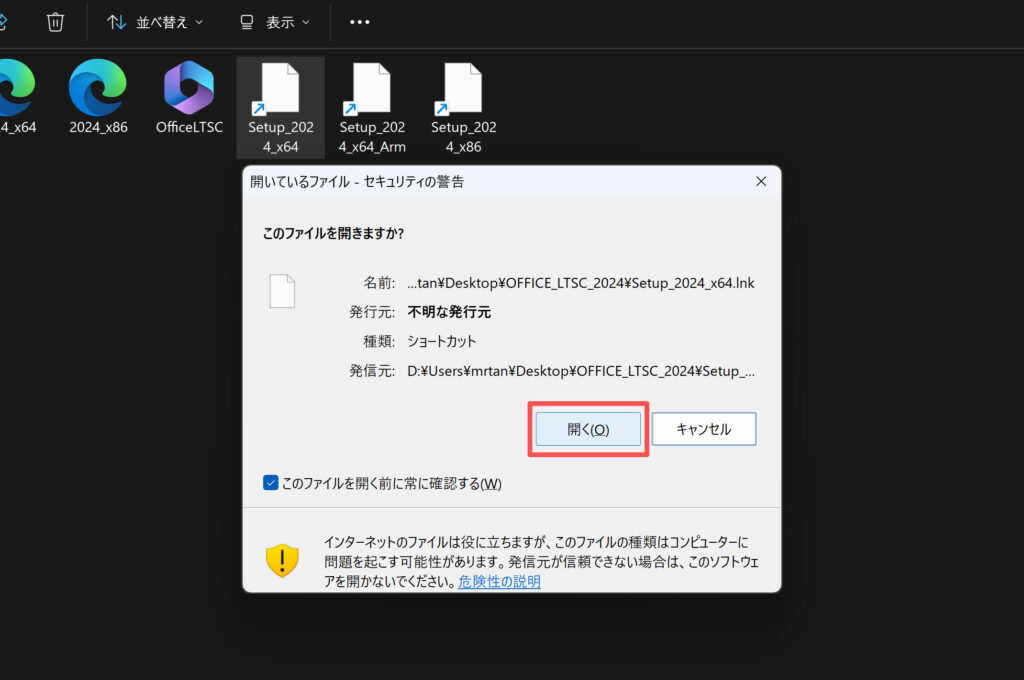
今回インストールするのは 64bit 版です。解凍したフォルダ内の「Setup_2024_x64」をダブルクリックして実行してください(32bit 版は「Setup_2024_x86」、Mac Parallels 上の Windows 11 Arm は「Setup_2024_x64_Arm」)。
下記の画面「開いているファイル – セキュリティの警告」が表示されたら、[開く]をクリックして続行してください。
❷ 管理者権限の確認(UAC)
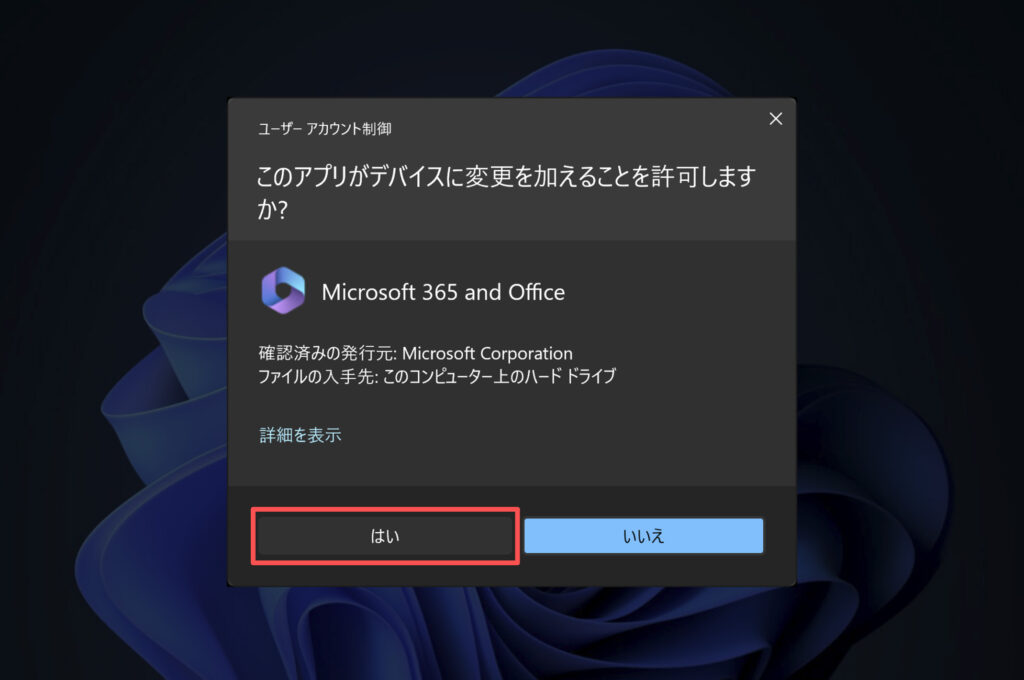
下記の画面「このアプリがデバイスに変更を加えることを許可しますか?」が表示されたら、[はい]をクリックします。その後、必要ファイルのダウンロードとインストールが自動で進みます。
❸ インストール中
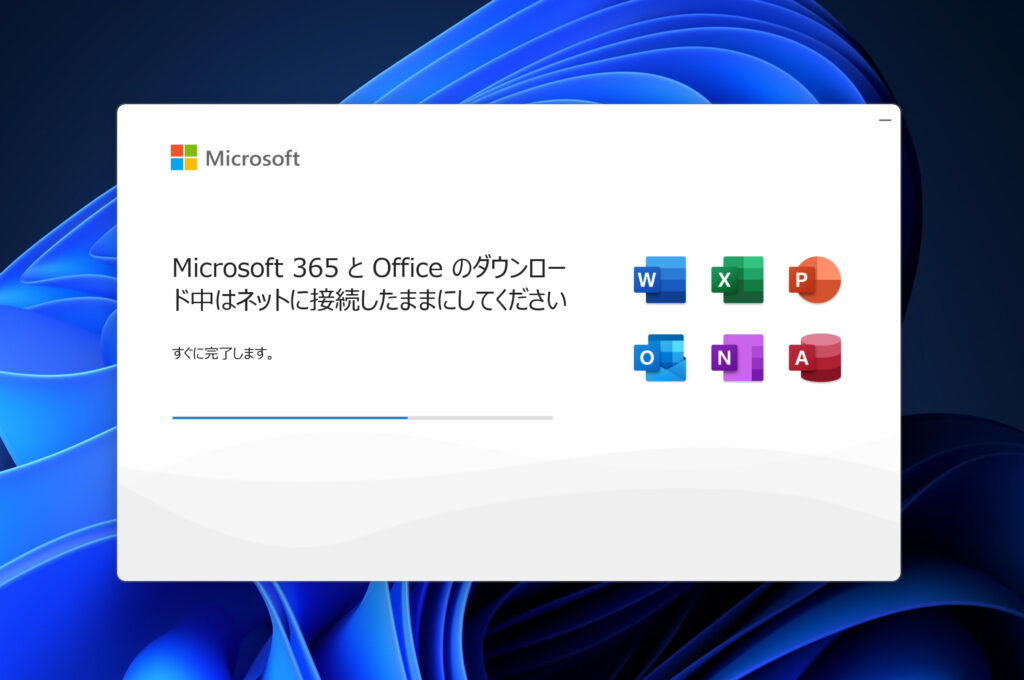
下記の Office インストール画面が表示されたら、完了するまでそのままお待ちください。
インストール中はパソコンの電源を切ったり、スリープ状態にしないでください。
所要時間はご利用のネットワーク環境により異なります。
※インターネット接続が不安定な場合、途中でエラーになることがあります。その場合は、ネットワークを確認して再試行してください。
❹ インストール完了
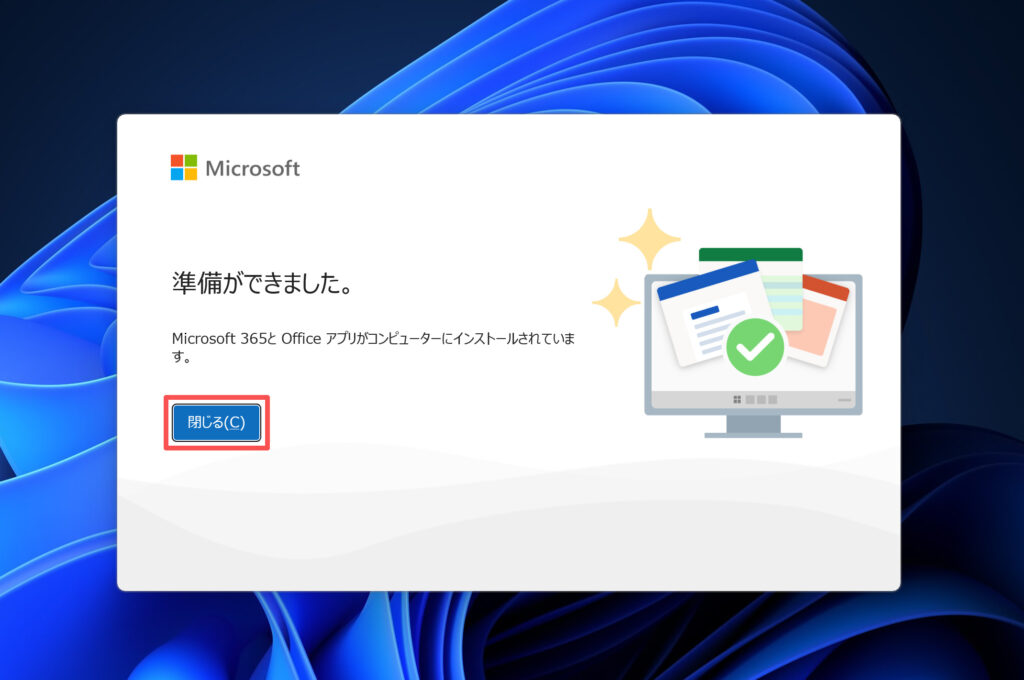
「準備ができました。」と表示されたら、[閉じる]をクリックして完了です。
その後、Word や Excel などを起動して動作を確認し、次章「ライセンス認証」に進んでください。
ライセンス認証の方法
■ ライセンス認証について(重要)
Office を利用するためにはライセンス認証が必要です。
認証にはインターネット接続が必要となります。
以下の手順に従って、認証を行ってください。
オンライン認証ができない場合は、「電話認証のご案内」をご参照ください。
1. 通常のオンライン認証方法(推奨)
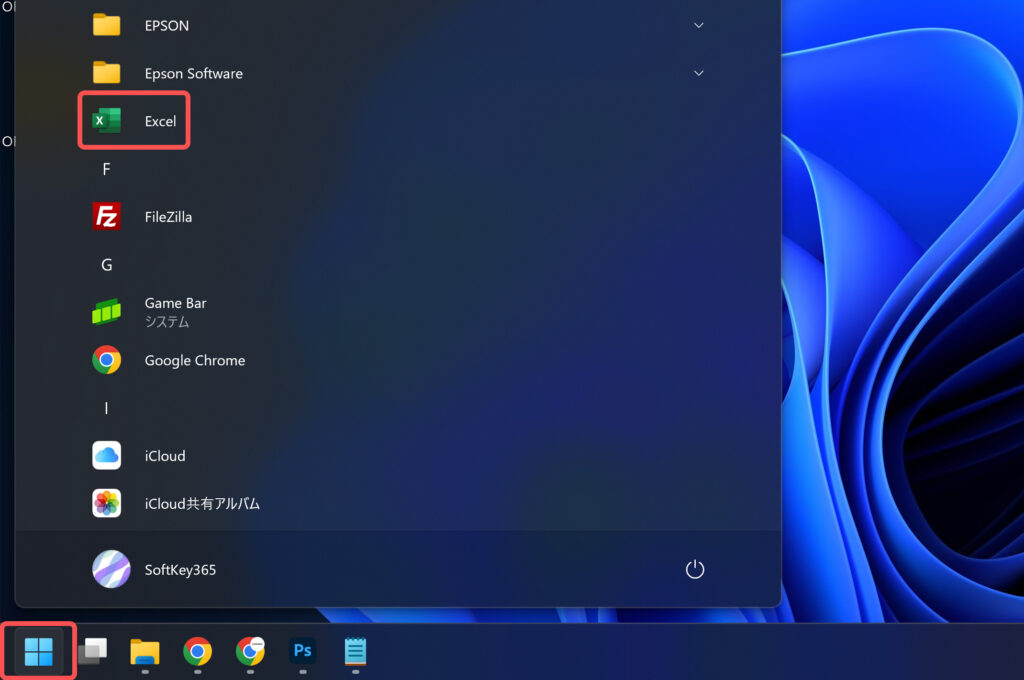
1-1. タスクバー左はしの[スタート]をクリックして、表示されたメニューから「Excel」などの Office アプリを選んで開いてください。
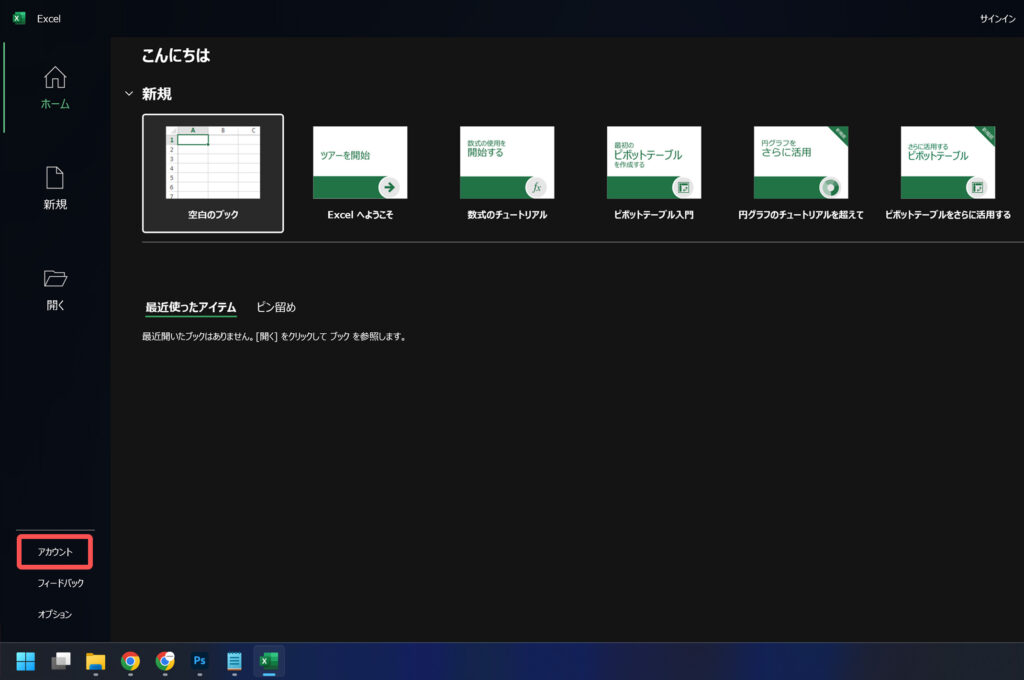
1-2. Excel を開いたら、画面左下にあるメニューから[アカウント]をクリックしてください。
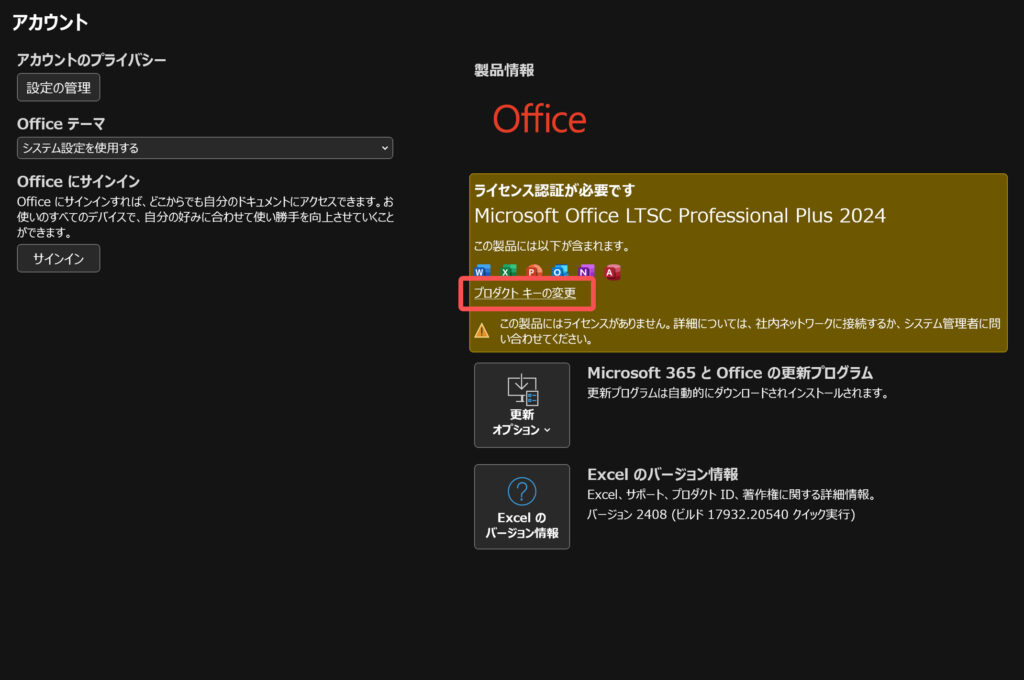
1-3. Office の[製品情報]画面で、[プロダクトキーの変更]をクリックしてください。
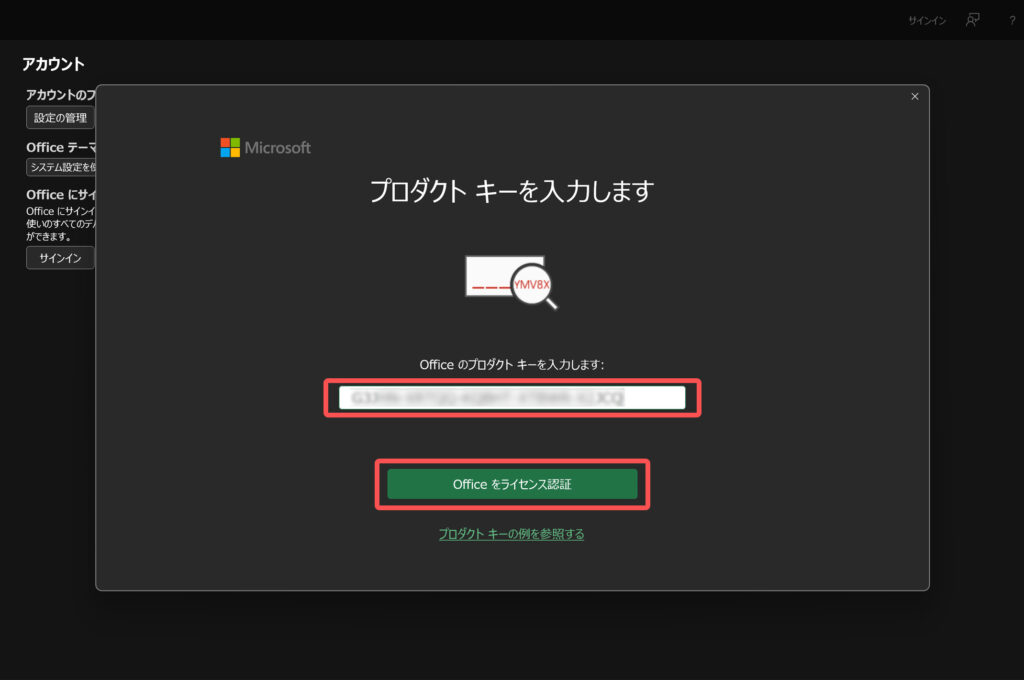
1-4. [プロダクトキーを入力します]と表示されたら、入力欄にご購入いただいたプロダクトキーを入力してください。その後、[Office をライセンス認証]ボタンをクリックしてください。
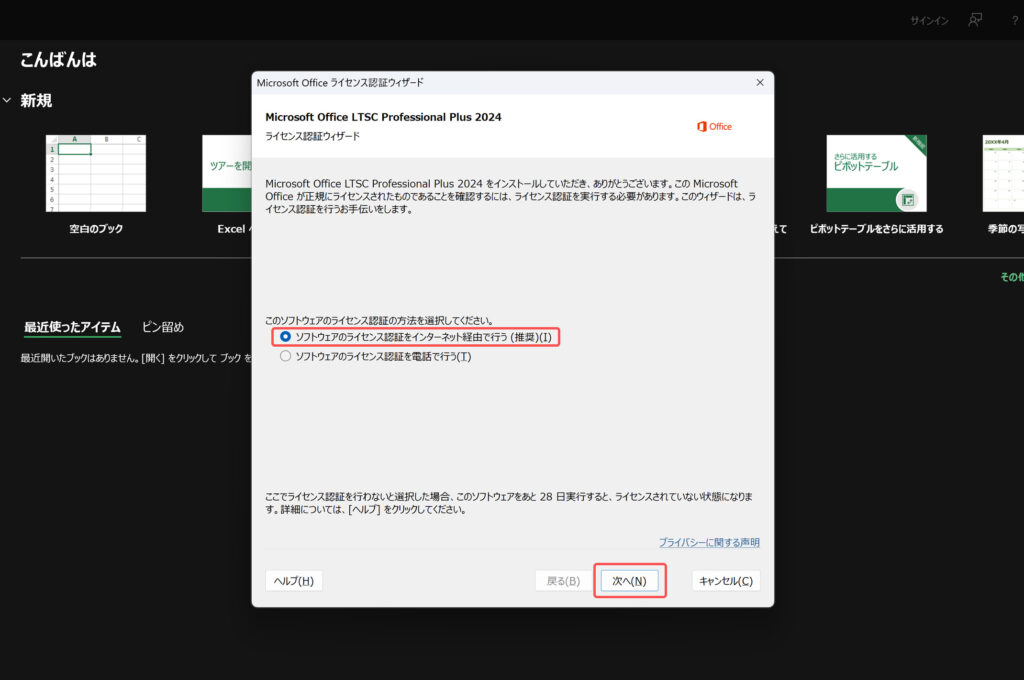
1-5. Excel を閉じてから、もう一度起動してください。
認証方法の選択画面が表示されたら、[ライセンス認証をインターネット経由で行う(推奨)]を選んで、[次へ]をクリックしてください。
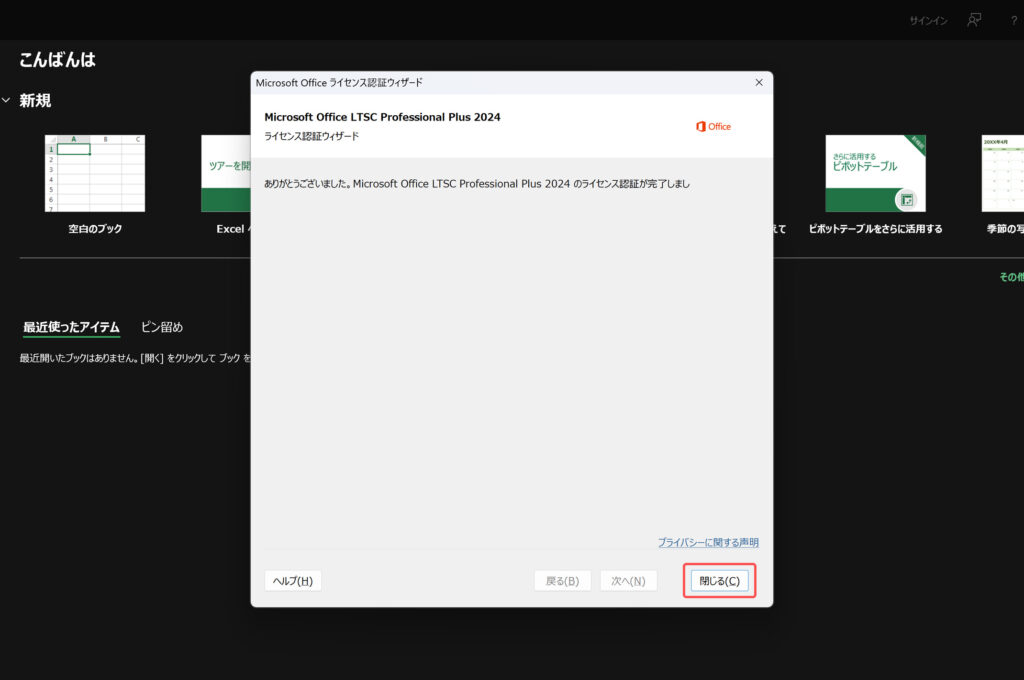
1-6. 「おめでとうございます。…認証が完了しました。」と表示されたら、[閉じる]ボタンをクリックして作業を終了してください。ここではじめて認証が完了し、すべてのOffice製品が正しくライセンス認証されます。
2. オンライン認証できない場合(電話認証のご案内)
2-1.エラーメッセージの表示
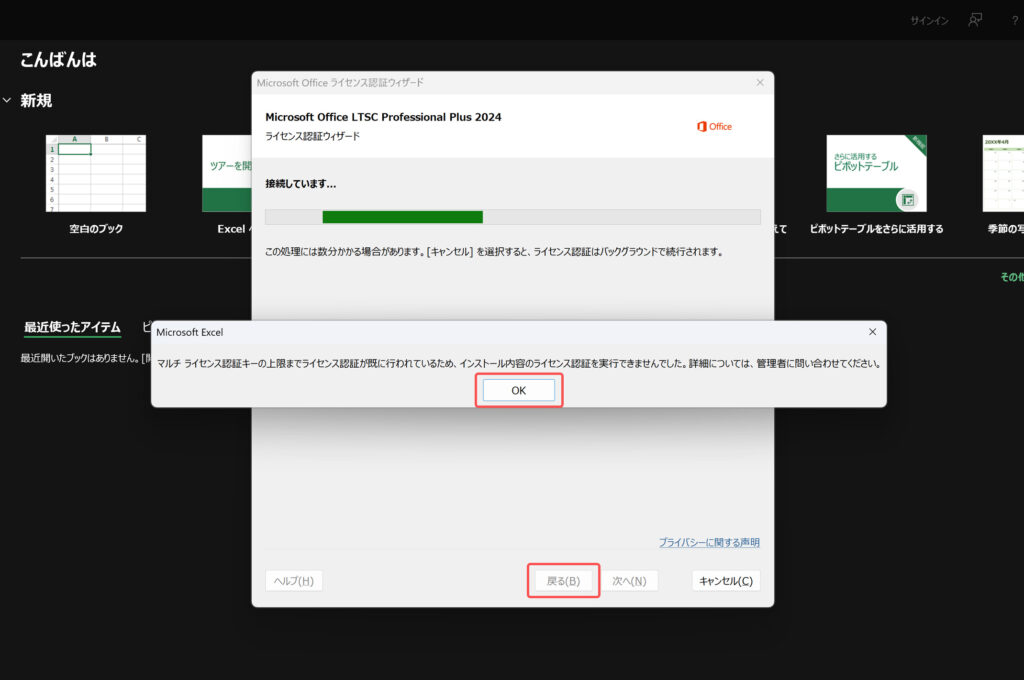
「マルチ ライセンス認証キーの上限までライセンス認証が既に行われているため、インストール内容のライセンス認証を実行できませんでした。」と表示された場合は、電話認証を行う必要があります。そのときは、[OK]をクリックしてから[戻る]をクリックしてください。
2-2.電話認証の選択
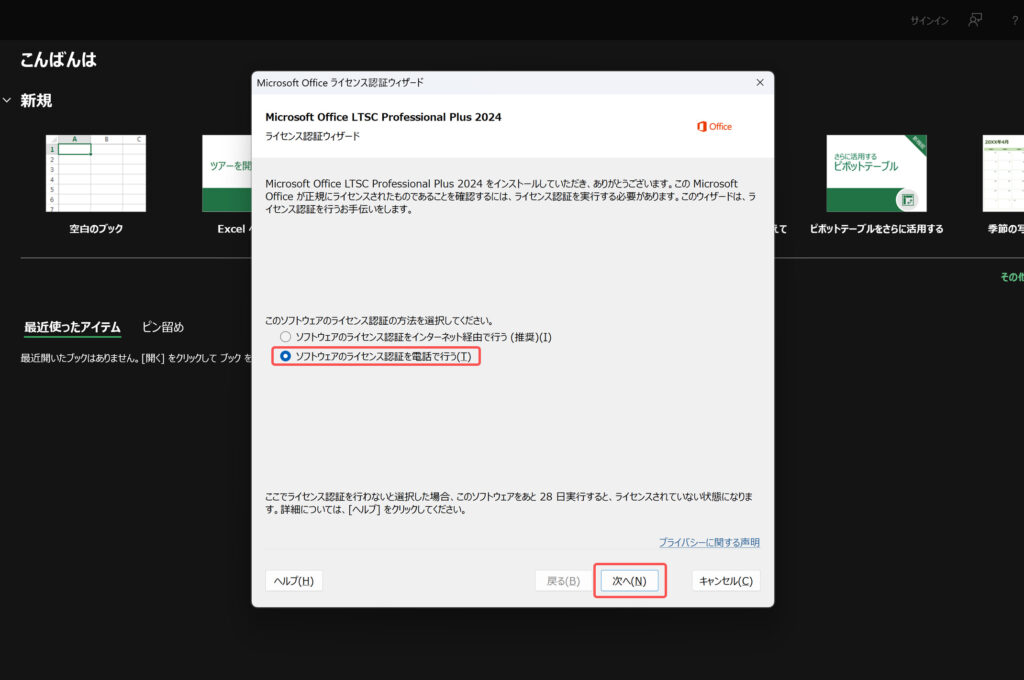
ライセンス認証の方法を選択する画面に戻り、[ライセンス認証を電話で行う]を選んで、[次へ]をクリックしてください。
2-3. インストールIDの取得と確認IDの入力
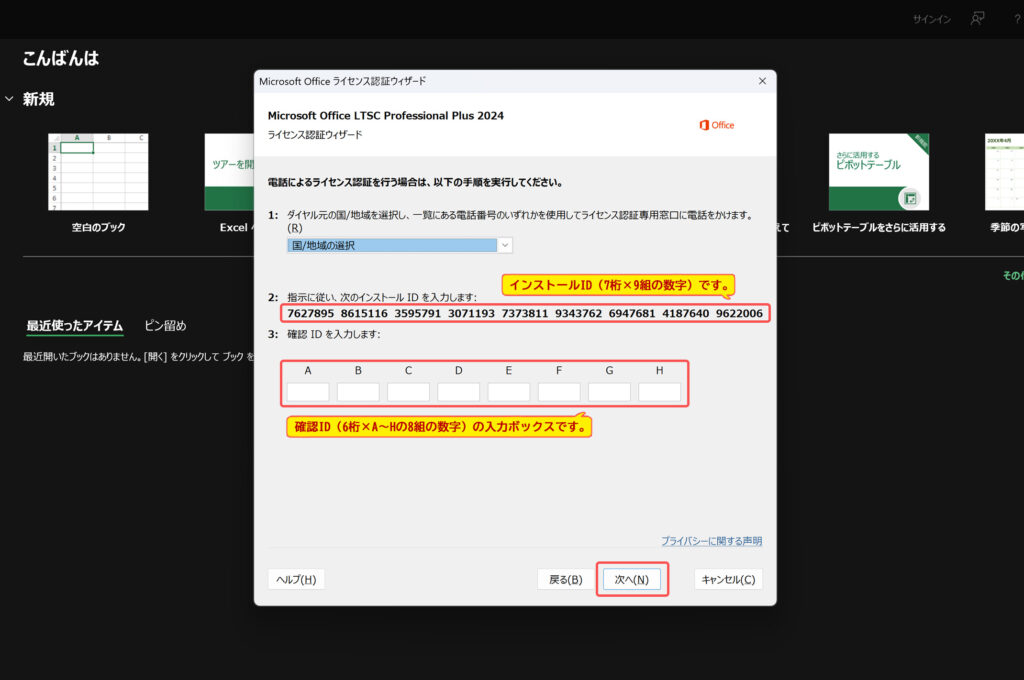
PC画面にインストールID(7桁×9組の数字)が表示されます。
次に、下記の確認ID取得ツールをご利用ください。
インストールIDを入力すると、電話認証に必要な確認IDを取得できます(電話不要・即時取得)。
上記のボタンをクリックしてツールページにアクセスしてください。
【ツール利用方法】
① 利用コードを入力(※利用コードはプロダクトキーをご案内した際にあわせて記載しております)
② インストールIDを入力(手動入力または画像から自動入力 ※1)
③ 確認IDを取得
※1 電話認証画面に表示されたインストールIDはコピーできません。
ツールの入力欄に手動で入力するか、インストールID画面をスクリーンショットで保存して、「画像から自動入力(AI認識)」機能で画像をアップロードすると、自動で読み取り入力されます。
取得した確認ID(6桁×A~Hの8組の数字)を、電話認証画面のA~Hの入力ボックスに入力し、[次へ]をクリックすると認証が完了します。
2-4.認証の完了
「おめでとうございます。…認証が完了しました。」と表示されたら、[閉じる]ボタンをクリックして作業を終了してください。ここではじめて認証が完了し、すべてのOffice製品が正しくライセンス認証されます。
2-5.ライセンス認証の確認
Officeを再起動し、[製品情報]画面を開いてください。
「ライセンス認証された製品」と表示されていれば、正式にライセンス認証が完了しています。

最後までご覧いただき、誠にありがとうございます。
ご不明な点がございましたら、どうぞお気軽にご連絡くださいませ。
おすすめの Microsoft Office 商品
SALE 
Microsoft Office LTSC Professional Plus 2024 プロダクトキー 日本語版 (ダウンロード)
¥1,980元の価格は ¥1,980 でした。¥500現在の価格は ¥500 です。5段階中5.00の評価Microsoft Office LTSC Professional Plus 2024 日本語版 プロダクトキー(最大200台PC対応)
¥100,000SALE 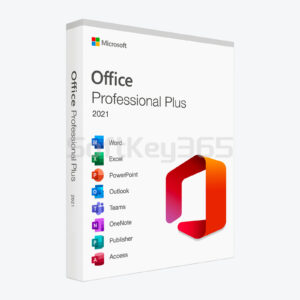
Microsoft Office Professional Plus 2021 プロダクトキー 日本語版 (ダウンロード)
¥1,680元の価格は ¥1,680 でした。¥300現在の価格は ¥300 です。5段階中5.00の評価SALE 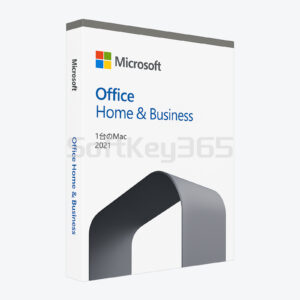
限定セール Microsoft Office Home & Business 2021 for Mac プロダクトキー 日本語版 (ダウンロード)
¥24,000元の価格は ¥24,000 でした。¥4,880現在の価格は ¥4,880 です。5段階中5.00の評価SALE 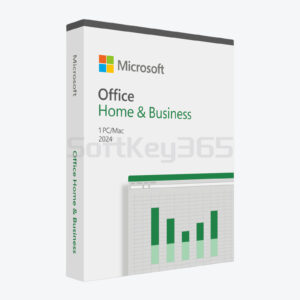
限定セール Microsoft Office Home & Business 2024 プロダクトキー 日本語版 (ダウンロード)
¥43,980元の価格は ¥43,980 でした。¥12,880現在の価格は ¥12,880 です。5段階中5.00の評価